高效表单设计:结构、输入、标题和操作
- Feb 22, 2017
- 8 min read
【国外设计翻译第2期】
Translated by LuZiwen

用户使用你的APP或来到你的网站都有其各自的目标。目前,无论在网站还是APP中,表单对于用户来说还是最重要的交互形式之一。用户为了达成他的目标,经常需要完成一件事情:表单。事实上,表单经常是用户完成目标的最后一步。
表单仅仅是达成目标的一个途径。因此,用户应该能够快速、毫不疑惑地完成表单。
在本文中,读者可以看到由可用性实验(usability testing)、田野实验(field testing)、眼动实验(eye tracking),以及真实用户的意见所提炼出的有实际操作性的指南。
表单的组成
1个典型的表单有以下5个组成部分:
· 结构:包括字段的排序、页面的样式以及各类字段之间的逻辑联系。
· 输入字段:包括文本框、密码框、单选框、复选框、滑块,以及其他需要用户输入的字段。
· 字段标签:即告诉用户对应的输入字段的含义。
· 操作按钮:当用户点击操作按钮的时候,就会执行操作。举个例子,按下按钮就提交数据。
· 反馈:反馈能够帮助用户理解输入的结果。大多数APP和网站使用“消息”来作为反馈的形式。“消息”通知用户操作的结果,可能是积极的(例如,表明表单已经成功提交),也可能是消极的(“你所提供的号码不正确”)。
有的表单也可能还有以下几个部分:
· 协助性信息:任何向用户解释如何填写表格的东西。
· 有效性验证:自动校验可以保证用户的数据是有效的。
本文将涵盖有关结构、输入字段、字段标签和操作按钮的多个方面。
结构
每个表单就是一次和用户的会话。和所有对话一样,对话体现为双方有逻辑性的交流,也就是用户和你的APP之间。
只询问必要的问题
只询问用户你真正需要的东西。你添加的每一个额外的输入框都会影响转化率。因此,你应该始终反问自己:你为什么要向用户要这些信息,以及你是如何使用这些信息的。
根据用户逻辑安排问题
从用户的角度考虑设置的问题是否符合逻辑,而不是从APP或者数据库的角度。举个典型的例子,先问用户的地址,再问用户姓名,就非常不符合用户的思维。
整合相关信息
把相关信息组合到逻辑相关的区域或者组中。当对话是由一系列问题组成的信息流时,双方能更好地交流。同理,表单中的各个问题根据内容分成不同的系列,也能更好地组织表单。此外,将相关信息整合,也帮助了用户理解他们要填写的信息。
下面是一个通讯录的例子。

一列Vs多列
表单绝对不能超过一列。有多列的表单很容易让用户产生误解。如果一个表单水平上有相邻的多列输入框,用户会呈“Z字型”查看表单,这会减缓用户的理解速度,并且混乱完成任务的用户路径。但如果表单只有一列,用户就能直线型地浏览页面,完成任务的用户路径就更加清晰。

输入字段
输入字段就是允许用户填写东西的地方。根据表单要求的信息类型,就有多种的输入框:文本输入框
密码输入框、下拉菜单、复选框、单选框、日历选择器等等。
输入框的数量
尽可能减少输入框的数量。特别是当你要求用户填写很多信息的时候,这可以让表单看上去没那么复杂。不过,也不要过分精简。没人会喜欢看上去只有3个输入框,但实际要填写30个输入框的内容。

强制填写项Vs选填项
在表单中尽量避免可选填的字段。但是,如果你一定要使用可选填的字段,你至少应该清楚地标明哪个输入框用户是必须填写的。现在的惯例是使用星号(*)或者“选填”字样来标明(“选填”字样对于有多种要求填写的长表单比较合适)。

设置默认值
应该避免静态的默认值,除非你的大多数用户(比如90%)会选择这个值。尤其是那些必填的输入框,更不应该使用静态的默认值。为什么呢?因为用户在线浏览表格的速度是非常快的—不要预先假设他们会花时间解析所有选项。因此,他们可能会漫不经心地跳过某些已经有默认值的输入框,这就造成错误了。
不过,适当的默认值可以帮助用户更快更准确地完成表单。举个例子,根据用户的地理位置数据预先选择好用户的国家。但是,你还是应该谨慎使用默认值,因为用户倾向于忽略那些有预填项的输入框。
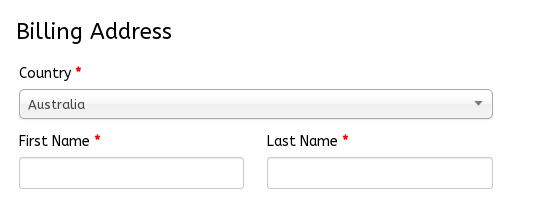
使表单的键盘更加友好(仅针对桌面端)
应该做到能让用户只使用键盘就可以激活和编辑每个输入框。那些键盘的重度用户,应该能够使用“Tab”键,在输入框中便捷地切换和进行必要的编辑,而不需要把他们的手指从键盘上移开。在以下网站可以查阅到详细的键盘交互模式:http://www.w3.org/TR/wai-aria-practices/#aria_ex

输入框自动聚焦(仅针对桌面端)
输入框自动获取焦点可以提示用户表单的起点,让用户可以快速开始填写表单。你应该向用户提供一个清晰明显的视觉“告示”,表明焦点已经移到了所指位置:颜色变化、字段渐隐、光标跳动等等。亚马逊的注册表单既自动获取焦点,又给出了视觉提示。

为输入框匹配合适的键盘(仅针对移动端)
用户喜欢为输入框提供合适的键盘的APP。你需要确定这一点统一地贯彻于整个APP,不要仅针对某个人任务。

字段标签
清晰易懂的标签文本是使UI更可用的一个主要途径。标签告诉了用户这个输入框的目的,在输入框获取焦点的时候有用,在完成输入后也是有用的。
文字的数量
标签不是协助性文字。你应该使用简明的、简短的和描述性的文字(一个或两个词)作为标签,这样用户可以快速浏览你的表单。亚马逊注册表单的早期版本,有较多的多余的词,导致完成率下降。

现在的版本好多了,使用的就是短标签。

句子形式Vs标题形式{译者注:这一点可能和中文表单关系不是很大}
应该是“Full Name”还是“Full name”?句子形式比标题形式读起来更快更简单。但是你也不能全部使用大写字母。因为这时候字母间就没有高度差,用户很难去阅读你的表单,也无法进行快速浏览。

标签的对齐方式:左对齐Vs右对齐Vs顶部对齐
Matteo Penzo 2006年有关标签位置的文章(原文地址:http://www.uxmatters.com/mt/archives/2006/07/label-placement-in-forms.php)表明标签在输入框上面的表单能更快地被填完。如果你希望用户尽可能快地浏览表单,这种表单就很合适。

然而,进一步研究(原视频地址:https://www.slideshare.net/cjforms/labels-and-buttons-on-forms)表明顶部对齐标签和右对齐标签没有明显区别。
顶部对齐标签。顶部对齐标签的一大优势—它能使不同大小的标签和不同的语言版本更容易适配UI(这点对区域有限的移动端屏幕来说特别好)。

左对齐标签。左对齐标签的最大劣势—相对而言,最长的填写时间。这很有可能是因为标签和输入框之间的视觉距离。标签越短,它离输入框的距离就越长。但是,慢完成率并不总是坏事,特别是当表单需要的是重要数据的时候。如果你要求用户填写的是司机驾照或是社保号码,你可能就希望用户慢一点,确保他们自己填写的东西是正确的。

右对齐标签。右对齐标签的最大优势—标签和输入框之间有很强的视觉联系。因为靠在一起的东西会显得具有相关性。把相关的东西放在一起的原则并不是什么新鲜事。事实上,它就是格式塔心理学的接近原则。对于短表单来说,右对齐标签有更好的完成率。不过,右对齐标签的劣势在于舒适度。右对齐标签的表单的左边边缘是不整齐的,这使它看上去不怎么舒服并且不便于阅读。

总结:如果你希望你的用户快速浏览表单,把你的标签放在输入框上面。这种排版更易于阅读,用户可以从上到下浏览表单。然而,如果你想要你的用户仔细阅读,把标签放在输入框左边。这种排版读起来相对慢,用户是“Z字形”浏览表单的。
行内标签(占位文本)
占位文本对于简单的用户名和密码表单来说特别好用。

但是当有很多信息的时候,这是一个很差的体验。是的,他们很流行,是的,他们看起来挺好看的。但是,当用户点击了输入框,行内标签就消失了,用户无法再次确认他们写的是不是表单所要求的信息。此外,如果用户看到文本框里已经有文字了,他们可能会以为这里已经预先填好了,然后直接忽略他们。

占位文本有个不错的解决方法就是浮动标签。文本框内默认显示占位文本,当用户点击输入框并输入文本的时候,占位文本就逐渐消失,作为顶部标签出现(最好添加适当的动画效果,展示这个变化的过程)。
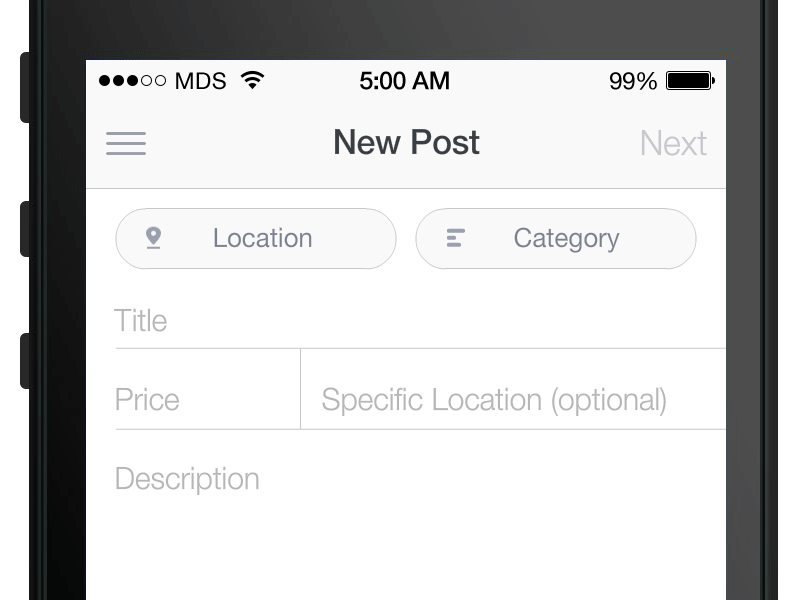
总结:不要完全依靠行内标签,也不要依靠字段标签。一旦输入框被填上内容后,用户就再也看不见占位文本了。你可以使用浮动标签来帮助用户确认自己填写了正确的内容。
操作按钮
当用户点击的时候,这种按钮就触发一个操作,比如提交表单。
主要用户操作Vs次要操作
首要操作和次要操作如果没有明显的视觉区分,会很容易导致失误。减少次要操作的视觉突出,可以最小化潜在的失误,进一步引导用户达到预期的结果。

按钮位置
复杂的表单往往需要一个撤销按钮。如果这样的按钮放在输入区域的右下方,用户可能会不小心点到它。由于撤销按钮是次要操作按钮,它应该被放在用户的视线之外。【】

命名规则
避免使用通用的词语,例如“提交”,因为他们会给人这样的印象:这个表格自己也是通用的。因此,应该使用点击这个按钮所要发生的操作作为按钮的名称,例如“提交我的免费账户”“为我发送每周报价”。

多操作按钮
避免多操作按钮,因为它可能会分散用户完成目标(提交表单)的注意力。
重置按钮是个魔鬼
不要使用重置按钮。如果重置按钮能真正消失的话,网站会成为一个更美好的地方。这个按钮几乎从未帮助过用户,反而经常伤害用户。

视觉外观
确保操作按钮看上去像个按钮。把按钮设计成弹起来的样式,以此标明他们是可以被点击的。有关按钮的更多信息可以读另外一篇文章《Button UX Degisng: Best Practices, Types and State》。(原文地址:https://uxplanet.org/button-ux-design-best-practices-types-and-states-647cf4ae0fc6#.gpoihk2f0 ){译者注:粗略读了一下这篇文章,文章内容为概括性地总结了按钮的各个方面,包括外观、位置、名称、形状、状态(正常、获得焦点、按下、不可用)。还提炼了按钮的五种样式:立体按钮、扁平按钮、切换按钮/开关按钮、隐形按钮/幽灵按钮、悬浮按钮。}

视觉反馈
你应该把你的“提交”按钮设计成这样的:用户点击“提交”按钮之后,能够清楚地明白这个表单正在处理中。这给用户提供了反馈,同时也避免了用户重复提交。

结论
当面对表单时,用户可能会很犹豫,所以你应该让填写表单的过程尽可能简单。细小的改变—比如整合内容相关的输入框并说明每块区域所要收集的信息—可能就会很大的提高表单的可用性。在表单设计中,可用性测试不可或缺。通常,进行一些小测试或者邀请你的同事完成一遍你所设计的表单原型,你就可以充分了解这个表单的可用性如何。
有关上文提到的协助性信息和有效性验证,可以进行扩展阅读,《Designing More Efficient Forms: Assistance and Validation》。(原文地址:https://uxplanet.org/designing-more-efficient-forms-assistance-and-validation-f26a5241199d#.luuaek9l1){译者注:粗略读了一下这篇文章,文章内容分为两块。第一块有关协助性信息的:对于特殊的、有关隐私的、帮助用户计算的,都可以给出协助信息。也可以提供动态协助信息,但要注意动态框会不会对其他信息造成遮挡。第二块有关有效性验证和反馈的:在合适的时间和位置,使用合适的颜色提供有效性验证,并需要给出如何更改的反馈。}
原文链接:


Comments